




















業務に適した3D CADをレーダーチャートで探る(4)
「Inventor」を6つの視点で徹底評価する(1/2 ページ)
「機能性」「コスト性」「操作性」「連携性」「効率性」「運用性」の6つのポイントでレーダーチャートを作成し、3D CAD製品を評価する連載。今回はオートデスクが提供するミッドレンジ3次元設計ソリューション「Inventor」を取り上げます。
Inventorとは?
「Inventor(インベンター)」は、オートデスクが提供するプロフェッショナルレベルの3次元機械設計、図面作成、製品シミュレーションのツール群が搭載された製品開発のための3D CADソフトウェアです。製造業、特に機械設計向けの専用機能が多く搭載されており、板金設計、配管および配線設計、フレーム設計、金型設計などが行えます。
最初のバージョンがリリースされたのは1999年と、世の中にある他の商用3D CAD製品と比較して後発に分類されます。オートデスクといえば2D CAD「AutoCAD」の提供も行っており、2次元図面(DWGファイル)との連携がInventorの強みの1つとなっています。
◎「3D CAD」関連記事 ~ソフトウェア選定、導入、活用事例、現場課題~ など
» 3D CAD選びで失敗しないために知っておきたい“6つ”のポイント
» 商用3D CAD製品カタログ
» 設計・製造現場を変革する3D CAD/3Dデータ活用
» CAD、CAE環境をVDIへ移行するための手引き
» 製造現場でこそ使いたい! Fusion 360の魅力

オートデスクは、前回紹介した「Fusion 360」やCG系の「3ds Max」「Maya」、建築系「Revit」、土木系「Civil 3D」など、さまざまな分野の3Dソフトウェアを提供しています。また、Webアプリやモバイルアプリ、クラウドサービスなどの提供も行っています。
Inventorには、「Inventor Professional」と廉価版の「Inventor LT」がありますが、今回はInventor Professional(以下、Inventor)について機能分析を行います。ちなみに、ProfessionalとLTの大きな違いですが、LTにはアセンブリ機能がありません。また、板金設計や金型設計などの専用ツールが付いていないなどの差があります。
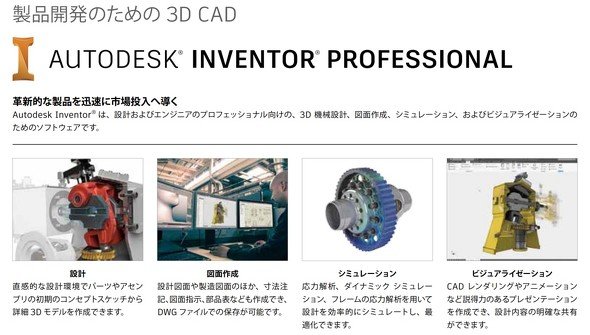 画像1 製品開発のための3D CAD「Inventor」 ※Inventor製品カタログより
いざ、Inventorを分析!
それでは、連載第1回で紹介した6つのポイントに合わせて、Inventorの特長を細かくチェックしてみましょう。
6つのポイントとは、
- 機能性
- コスト性
- 操作性
- 連携性
- 効率性
- 運用性
でしたね。そして、1.機能性の部分をさらに細かく分割して
(1)モデリング(曲面以外)
(2)モデリング(曲面)
(3)アセンブリ
(4)図面
(5)検査
(6)変更・修正
のレーダーチャートを作成しました。
まずは、1.機能性についてです。(1)モデリング(曲面以外)に関しては、一つ一つのコマンドに関して細かい設定が行えるため、状況に応じたモデル作成が可能です。特長として、スケッチ機能を利用した2次元の構想設計が行えます。各部品をスケッチし、ブロック化することにより“固まり”で動かせるようになります。それらに拘束を付加して、マウスドラッグで回転やスライドを行うことで機構を確認できます。さらに、寸法を付加して、力の関係を見ながら設計を進めることも可能です。
検討したスケッチを利用し、そこからコンポーネント(部品化、バラシ)作成が行えます。その際、スケッチ上で付加した拘束は、アセンブリ拘束として自動変換されます。筆者はここにInventorの特長があると感じています。Inventorは、2D CADであるAutoCADとの連携も可能なことから、2次元設計と3次元設計の“ハイブリッド設計”を実現できます。また、点群およびメッシュデータを扱うことが可能で、CAD面を作成したり、アセンブリや図面を作ったりできるのもInventorの特長です。
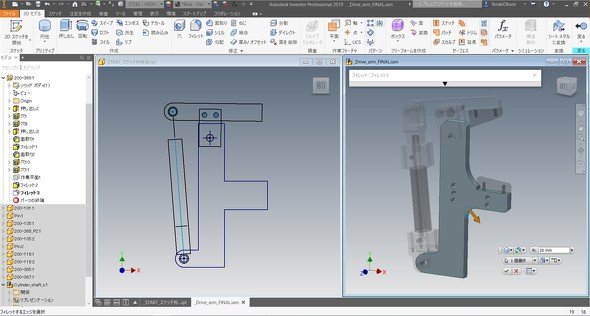 画像2 モデリング操作画面
(2)モデリング(曲面)については、「Fusion 360」でも説明した、フリーフォーム(スカルプト)機能があり、曲面形状を直感的に操作できます。サーフェス機能もあり、寸法定義をしながらの面作成と、感覚的な面操作の両方が可能なため、マルチに曲面作成が行えます。
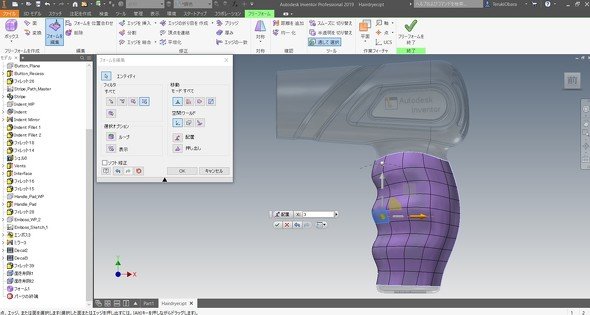 画像3 フリーフォーム操作画面
(3)アセンブリに関しては、拘束とジョイントの2種類があり、部品を組み合わせていくことが可能です。例えば、わずか1回の操作だけで穴にボルトを合わせることができます。その他、スライドや回転の設定なども他の3D CADの場合、複数回操作しなければなりませんが、Inventorにはこれらを一度で実行できる機能があり、素早く組み合わせて機構などの確認が行えます。
(4)図面機能に関しては、AutoCADの開発メーカーでもあるため、図面を描くのに必要な機能がそろっています。中心線を自動で表示したり、寸法を自動で配置したりする機能などもあり、素早く必要な図面を作図できます。
(5)検査機能に関しては、距離や角度、曲率チェック、干渉チェック、質量および重心など、一般的な機能が搭載されているため、作成した形状をきちんと検査できます。またルールを定義して、寸法が設計値以内に入っていない場合には警告を表示させることも可能です。幾何公差アドバイザー機能もあり、公差の定義について色などでチェックしながら付加できます。最新の「Inventor 2019.2」では、公差解析機能も搭載され、バラつきの計算を行うことも可能です。
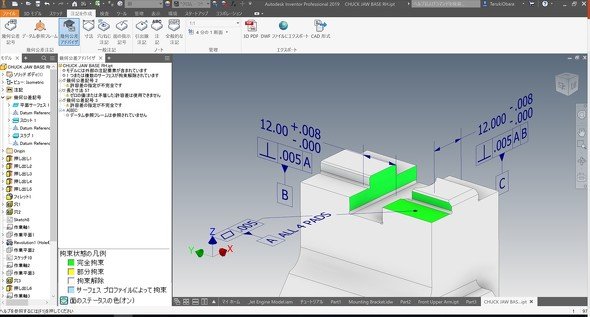 画像4 幾何公差アドバイザー操作画面
(6)変更・修正に関してですが、パラメトリックモデリングの他に、ダイレクト機能が搭載されているため、履歴、親子関係に縛られずに変更、修正を加えることができます、変更および修正した形状は、アセンブリ、図面にもきちんと反映されます。自分でパラメーターを定義して、バリエーション設計を行うことが可能です。また、iLogicという機能を使用することで設計ルールに従った変更、修正が行えます。Excelと連携した形状変更も可能です。Inventorの機能をうまく活用することで設計の自動化、最適化が行えます。
2.コスト性についてですが、2016年からオートデスクの全製品が従来のライセンス買い取り方式(永久ライセンス)を終了し、3D CAD業界では先駆けて利用期間を柔軟に選択できるサブスクリプションモデルに変更されました。現在は、年間31万9680円(税込)で利用可能です。1カ月単位でも購入でき、その場合は3万9960円(税込)、3年まとめてだと95万9040円(税込)となります。
サブスクリプションモデルであるため初期費用を抑えて、ツールを導入できます。例えば、業務状況に合わせてライセンス数を増やしたり、減らしたりといったフレキシブルな運用が可能です。ちなみに、廉価版のInventor LTの場合は、年間5万7240円で利用できます。単品部品のモデル作成、図面作成を行う場合にはよいかもしれません。
3.操作性についてですが、メニューの位置変更やアイコンのサイズ変更、操作画面の色の変更など、自分好みにカスタマイズして操作性を向上させることが可能です。また、Inventorをはじめ、多くの3D CADは汎用(はんよう)ツールとして開発されているため、製造業全般で使用できるように多くの機能が搭載されています。多くの機能がある半面、コマンドを探すのに苦労することがありますが、Inventorの場合は、使用しないコマンドを非表示にしてシンプルな操作画面にすることで、コマンドを探す時間を短縮できます。つまり、自社の設計業務に当てはめた使い方が可能になるわけです。
4.連携性についてですが、Inventorは他のさまざまな3D CADデータを直接参照データとして読み込む方法と、Inventorのデータに変換して読み込む方法があり、読み込んできたデータのアセンブリなどが可能です。参照データとして取り込んできた場合、参照元のデータが変更されるとInventor側でアセンブリをしたデータも変更されるため、他の3D CADとのデータ連携に優れています。
また、AutoCADで作成したDWGファイルを読み込んできて、3Dモデル化することが可能で、元のDWGファイルが変更されるとInventorで3次元化したモデルに対してその変更が反映されます。この連携はオートデスク製品同士だからこそできる機能であり、Inventorの強みの1つでもあります。その他にもオートデスクが提供しているCAEやCAMソフトとの連携、BIM連携などの機能も備えています。
5.効率性についてですが、大規模なアセンブリデータの扱いが年々強化されており、素早く動かすことができます。タスクスケジューラー機能も搭載されており、データのインポートやエクスポート、図面印刷などを夜間バッチで実行することが可能です。その他、作業の効率化を図るためにショートカットキーの割り当て、右クリックからのメニュー選択はもちろん、マウスの近くにミニツールバーが表示され、コマンドの細かな設定を素早く行えます。また、スケッチ、面、エッジなどの要素をクリックすると、次に実行するであろうコマンドを予測表示してくれます。このおかげでマウスを動かす距離が短くなり、作業効率の向上に役立ちます。
6.運用性についてですが、2.コスト性のところでも述べましたが、1カ月単位でライセンス購入できるため、必要な月にライセンス数を増やして運用することが可能です。また、クラウド「A360」を活用したデータ共有、Webブラウザやスマートフォン、タブレット端末でのデータ確認が行え、3D PDFやオートデスクビュワー専用のDWFフォーマットによる共有も行えます。
データ管理は「Vault」というオートデスク製品を使用することで、より効率的な運用も行えます。操作方法などは公式のWebサイトでチュートリアルが動画付きでありますし、ヘルプサイトも充実しているなど、困ったときに調べながら操作習得を行うことができます。また、公式のコミュニティーサイトもあり、分からないことがあれば質問することも可能です。
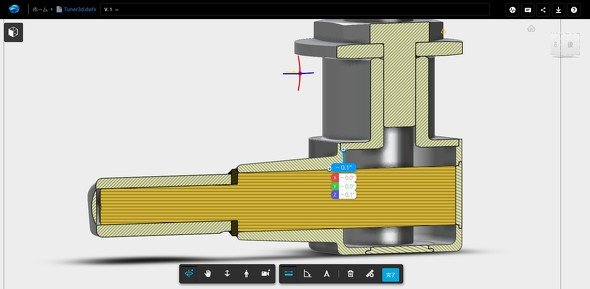 画像5 クラウド「A360」のWebブラウザ操作画面、測定や断面を確認可能
Copyright © ITmedia, Inc. All Rights Reserved.


業務に適した3D CADをレーダーチャートで探る
3D CADソフトの選定を行う際、皆さんはどのような基準で評価を行っているだろうか。本連載では、3D CADをどのようなポイントで選べばよいか? さまざまな3D CADソフトや機能を紹介しながら、レーダーチャートでその特性や機能性を評価する。
この記事の著者

新着ホワイトペーパー PR
-
製品資料
[株式会社 Green AI] 自動車業界には好機 脱炭素×コスト削減×現場改善を実現するエネルギー戦略 -
製品資料
[株式会社 Green AI] 脱炭素投資をすぐ回収したい 自動車業界にも有効なCO2削減アプローチ -
市場調査・トレンド
[スマートジャパン編集部] 「ペロブスカイト太陽電池」の普及戦略が公表 政府が目指すコスト・導入量のロードマップを解説 -
市場調査・トレンド
[スマートジャパン編集部] 導入が加速する再エネ・系統向け蓄電システム コスト・収益性の現状分析 -
技術文書・技術解説
[スマートジャパン編集部] いまさら聞けない「ペロブスカイト太陽電池」の基礎知識と政策動向
関連記事
こんなメディアも見られています
TechFactoryに関連する情報をお探しであれば、こちらのメディアもお役に立てるかもしれません。




特集
- マテリアルズ・インフォマティクスの動向調査
- 研究・開発職のデジタル活用調査
- 設計・解析業務におけるAI活用
- 3Dプリンタ利用動向調査
- CAD利用動向調査
- つながる工場の現状と課題
- 製造業におけるAI開発および活用の実態
- 設計・製造現場における品質管理
ホワイトペーパーランキング PR
-
1
CAE解析をAIエージェントに任せてみた 人は何を担うのか
-
2
高度な半導体/電子デバイスの非破壊不良解析を支える「3D X線技術」に迫る
-
3
「ロボットアーキテクチャ」実態調査2026年版:現在の課題と優先事項を解説
-
4
EE Times Japan×EDN Japan 統合電子版:製造現場にフィジカルAIをどう実装するか――電子版2026年9月号
-
5
スマート工場動向調査2026
-
6
【読者調査結果】製造業の脱炭素動向調査2026
-
7
「見て覚えろ」が通じない時代 製造業の保全技術はどのように継承すればよい?
-
8
SiC・GaN時代のパワー半導体開発、信頼性評価と故障解析の課題にどう対応する?
-
9
動き出したファナックの「フィジカルAI」
-
10
はじめての化学工学まとめ(Part1)
TechFactory SNS
 @techfactory_itmをフォロー
インフォメーション
注目情報をチェック
TechFactoryをフォロー